Cara Menghubungkan Kamera ke Komputer untuk Memindahkan Foto dengan Cepat dan Aman
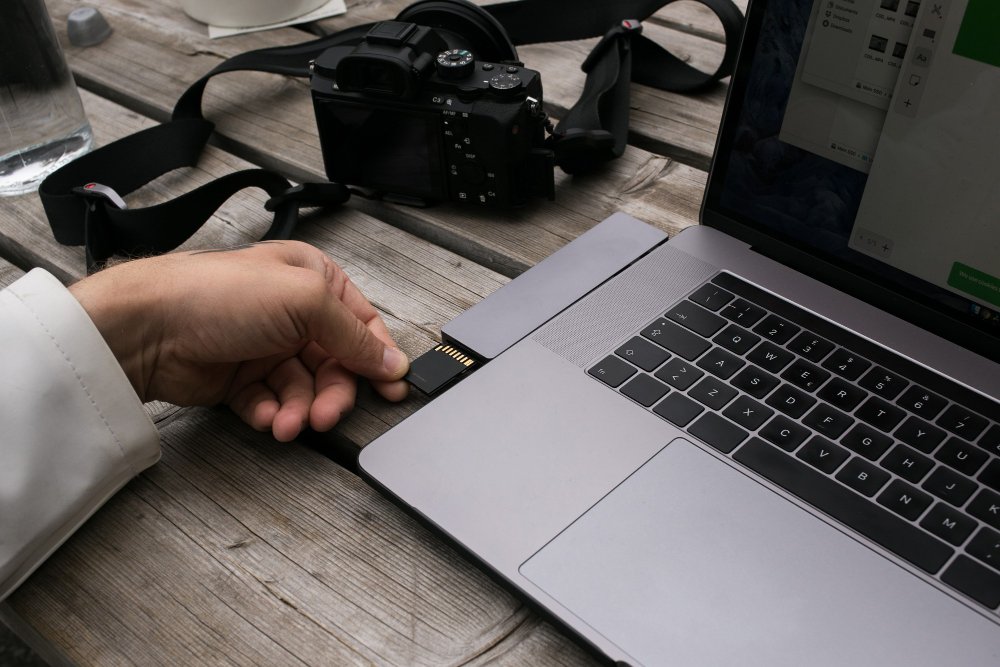
Pelitadigital.com – Memindahkan foto dari kamera ke komputer masih menjadi kebutuhan penting, terutama bagi fotografer maupun pengguna umum yang ingin menyimpan dokumentasi secara lebih rapi. Proses ini sebenarnya cukup sederhana dan bisa dilakukan dalam hitungan menit, asalkan langkah-langkahnya tepat.
Artikel ini membahas cara menghubungkan kamera ke komputer menggunakan kabel USB dengan pendekatan yang lebih praktis, aman, dan efisien.
Mengapa Perlu Menghubungkan Kamera ke Komputer?
Menghubungkan kamera langsung ke komputer memberikan sejumlah keuntungan, antara lain:
- Transfer file lebih cepat dibanding metode nirkabel
- Kualitas foto tetap terjaga tanpa kompresi
- Memudahkan pengelolaan dan penyimpanan file dalam jumlah besar
- Bisa langsung melakukan editing atau backup data
Dengan metode ini, pengguna tidak perlu melepas kartu memori dari kamera, sehingga lebih minim risiko kerusakan.
Persiapan Sebelum Menghubungkan Kamera
Sebelum memulai, ada beberapa hal yang perlu diperhatikan:
- Pastikan komputer dalam kondisi menyala dan siap digunakan
- Periksa baterai kamera, usahakan dalam kondisi cukup atau penuh
- Siapkan kabel USB yang sesuai dengan tipe kamera
- Pastikan port USB pada komputer berfungsi dengan baik
Persiapan ini penting untuk menghindari gangguan selama proses transfer data berlangsung.
Langkah-Langkah Menghubungkan Kamera ke Komputer
Berikut panduan lengkap yang bisa diikuti:
1. Nyalakan Komputer dan Kamera
Pastikan kedua perangkat dalam kondisi aktif. Pada kamera, biasanya terdapat tombol power di bagian atas atau samping.
2. Sambungkan Kabel ke Kamera
Gunakan ujung kabel USB yang kecil dan pasangkan ke port kamera. Letak port ini umumnya tersembunyi di balik penutup kecil yang sering diberi label seperti “Video Out”.
3. Hubungkan Kabel ke Komputer
Pasang ujung kabel USB yang lebih besar ke port komputer atau CPU (untuk desktop). Pastikan posisi kabel benar agar mudah terpasang.
4. Tunggu Proses Instalasi Driver
Saat pertama kali terhubung, komputer akan otomatis mengenali perangkat dan memasang driver. Proses ini biasanya hanya memakan waktu beberapa menit.
5. Buka Perangkat Kamera di Komputer
Masuk ke menu “My Computer” atau “This PC”, lalu cari nama perangkat kamera yang terdeteksi di bagian “Devices and Drives”.
6. Akses Kartu Memori
Klik dua kali pada perangkat kamera, kemudian buka folder “SD” atau penyimpanan internal.
7. Masuk ke Folder Foto
Sebagian besar kamera menyimpan foto di folder bernama “DCIM”. Di dalamnya biasanya terdapat subfolder berdasarkan merek atau urutan pengambilan gambar.
8. Kelola File Foto
Di tahap ini, Anda bisa:
- Melihat isi foto langsung dari kamera
- Menyalin file ke komputer
- Menghapus foto yang tidak diperlukan
9. Pindahkan Foto yang Diinginkan
Pilih foto yang ingin dipindahkan, lalu salin ke folder tujuan di komputer.
Setelah proses selesai, Anda sudah berhasil menghubungkan kamera ke komputer dan memindahkan file dengan aman.
Tips Agar Proses Transfer Lebih Lancar
Agar pengalaman lebih optimal, perhatikan beberapa tips berikut:
- Gunakan kabel USB original atau berkualitas baik
- Hindari mencabut kabel saat proses transfer berlangsung
- Simpan foto di folder terorganisir untuk memudahkan pencarian
- Backup file penting ke penyimpanan lain seperti hard drive eksternal
Hal yang Perlu Diwaspadai
Beberapa hal yang sering diabaikan namun penting:
- Jangan melakukan transfer jika baterai kamera hampir habis
- Hindari penggunaan port USB yang longgar atau rusak
- Pastikan tidak ada virus di komputer yang dapat merusak file
Langkah pencegahan ini membantu menjaga keamanan data dan perangkat.
Kesimpulan
Menghubungkan kamera ke komputer merupakan cara paling praktis untuk memindahkan foto dengan cepat dan aman. Dengan mengikuti langkah-langkah yang tepat, proses ini bisa dilakukan oleh siapa saja tanpa kesulitan.
Selain mempermudah transfer, metode ini juga membantu dalam pengelolaan file dan menjaga kualitas foto tetap optimal. Bagi pengguna kamera digital, memahami cara ini menjadi hal dasar yang wajib dikuasai.