Cara Membuat Hyperlink di Microsoft Word dengan Mudah dan Praktis
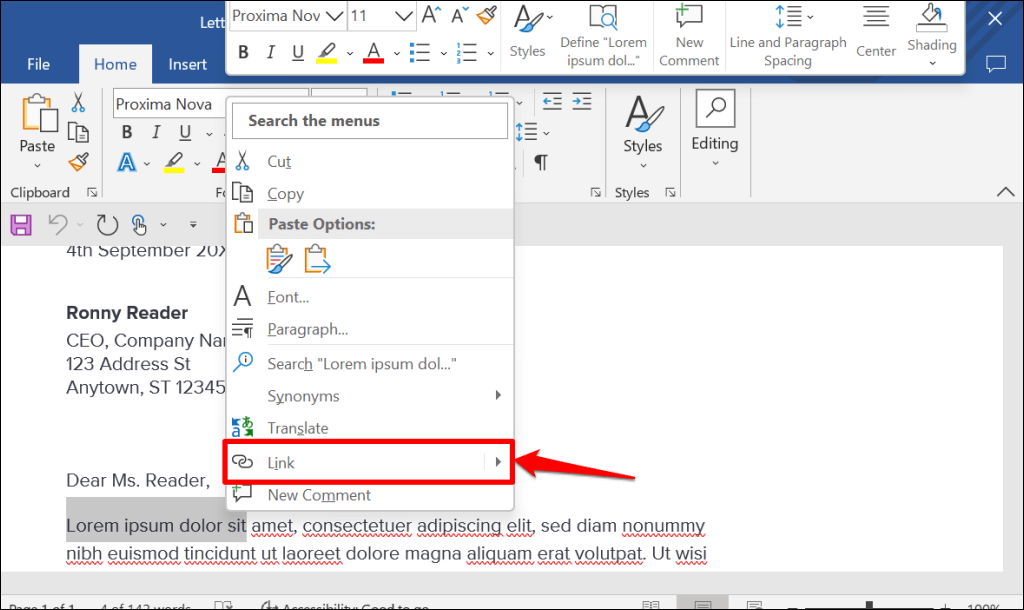
Pelitadigital.com – Menambahkan hyperlink dalam dokumen menjadi salah satu fitur penting yang sering dimanfaatkan pengguna Microsoft Word. Fitur ini memungkinkan teks atau gambar di dalam dokumen terhubung langsung ke halaman web, file lain, bagian tertentu dalam dokumen, hingga alamat email.
Dengan memahami cara membuat hyperlink, Anda bisa menyusun dokumen yang lebih interaktif, profesional, dan mudah dinavigasi, baik untuk kebutuhan kerja, akademik, maupun publikasi digital.
Apa Itu Hyperlink dan Fungsinya?
Hyperlink adalah tautan yang dapat diklik untuk mengarahkan pengguna ke tujuan tertentu. Dalam Word, hyperlink memiliki beberapa fungsi utama, seperti:
- Menghubungkan ke situs web eksternal
- Membuka file lain di komputer
- Mengarahkan ke bagian tertentu dalam dokumen
- Membuat draft email otomatis
Penggunaan hyperlink sangat membantu terutama pada dokumen panjang, laporan, hingga e-book.
Cara Membuat Hyperlink ke Website atau File
Berikut langkah-langkah membuat hyperlink ke situs web atau file:
- Buka dokumen di Microsoft Word
- Blok teks atau pilih gambar yang ingin dijadikan tautan
- Tekan Ctrl + K (Windows) atau Command + K (Mac)
- Pilih opsi Existing File or Web Page
- Masukkan URL lengkap (misalnya https://…) atau pilih file dari komputer
- Klik OK untuk menyimpan
Setelah itu, teks atau gambar akan berubah menjadi hyperlink yang bisa diklik.
Tips: Anda juga bisa langsung mengetik URL di dokumen, dan Word akan otomatis mengubahnya menjadi tautan aktif.
Cara Membuat Hyperlink ke Email
Hyperlink juga bisa digunakan untuk membuka draft email secara otomatis. Caranya:
- Pilih teks atau gambar
- Tekan Ctrl + K / Command + K
- Klik E-mail Address
- Masukkan alamat email tujuan
- Isi kolom Subject (opsional)
- Klik OK
Saat tautan diklik, aplikasi email akan terbuka dengan alamat penerima yang sudah terisi.
Cara Membuat Hyperlink ke Bagian Tertentu dalam Dokumen
Fitur ini sangat berguna untuk membuat daftar isi interaktif atau navigasi dokumen.
Langkah 1: Membuat Bookmark
- Letakkan kursor di bagian yang ingin dituju
- Klik tab Insert → Bookmark
- Beri nama bookmark (tanpa spasi)
- Klik Add
Langkah 2: Membuat Hyperlink ke Bookmark
- Blok teks atau pilih gambar
- Tekan Ctrl + K / Command + K
- Pilih Place in This Document
- Pilih bookmark yang sudah dibuat
- Klik OK
Saat diklik, hyperlink akan langsung membawa pembaca ke bagian tersebut.
Cara Menghapus Hyperlink
Jika tidak lagi dibutuhkan, Anda bisa menghapus hyperlink dengan mudah:
- Klik kanan pada teks atau gambar yang mengandung tautan
- Pilih Remove Hyperlink
Tips Penting Agar Hyperlink Lebih Optimal
- Gunakan teks yang jelas dan relevan sebagai anchor link
- Hindari URL yang terlalu panjang ditampilkan langsung
- Manfaatkan fitur ScreenTip untuk memberikan keterangan tambahan
- Gunakan bookmark untuk dokumen panjang agar lebih terstruktur
Penutup
Memahami cara membuat hyperlink di Microsoft Word akan membantu Anda menghasilkan dokumen yang lebih dinamis dan profesional. Baik untuk keperluan presentasi, laporan, maupun publikasi digital, fitur ini memberikan kemudahan navigasi bagi pembaca.
Dengan mengikuti langkah-langkah di atas, Anda dapat menghubungkan berbagai elemen dalam dokumen secara efisien dan meningkatkan kualitas penyajian informasi secara keseluruhan.