Cara Menggunakan Scrolling Screenshot di Android dan iPhone untuk Menyimpan Informasi Panjang
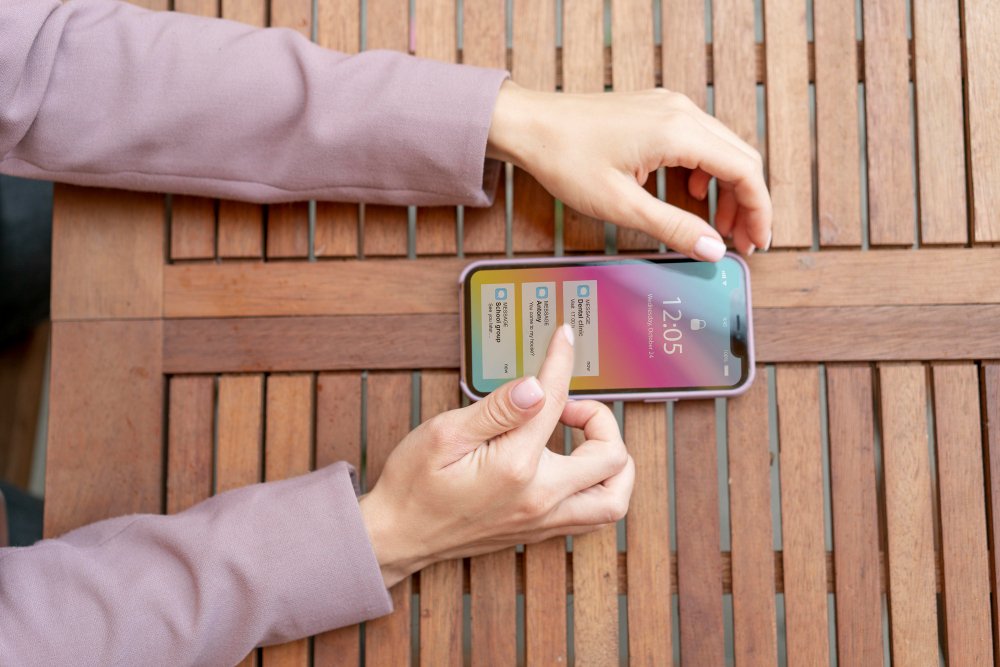
Pelitadigital.com – Kebutuhan menyimpan informasi digital semakin meningkat, terutama saat mengakses konten panjang seperti artikel web, percakapan email, hingga dokumen daring. Untuk menjawab kebutuhan tersebut, produsen smartphone menghadirkan fitur scrolling screenshot atau tangkapan layar panjang yang memungkinkan pengguna menyimpan satu halaman penuh dalam sekali proses.
Fitur ini kini tersedia di berbagai perangkat, baik Android maupun iOS, dengan mekanisme yang relatif sederhana. Dibandingkan metode lama yang harus mengambil banyak screenshot lalu menyusunnya secara manual, scrolling screenshot dinilai lebih praktis dan rapi dalam penyimpanan.
Fungsi Scrolling Screenshot dalam Aktivitas Sehari-hari
Scrolling screenshot bukan sekadar fitur tambahan. Bagi pengguna aktif, fitur ini bermanfaat untuk mendokumentasikan bukti transaksi, menyimpan materi belajar online, hingga mengarsipkan informasi penting tanpa takut ada bagian yang terpotong. Hasil tangkapan pun dapat langsung diedit dan dibagikan sesuai kebutuhan.
Manfaat Scrolling Screenshot bagi Pengguna Smartphone
- Menyimpan artikel web, email, atau dokumen panjang dalam satu file utuh
- Menghindari risiko informasi terpotong akibat screenshot bertahap
- Memudahkan proses berbagi informasi tanpa perlu menggabungkan banyak gambar
- Mendukung aktivitas belajar, pekerjaan, hingga dokumentasi digital
Cara Mengambil Screenshot Panjang di Android
Fitur ini tersedia di ponsel Android dengan sistem operasi Android 12 atau versi lebih baru.
Langkah-langkah yang perlu dilakukan:
- Buka halaman atau aplikasi dengan konten memanjang
- Tekan tombol daya dan volume bawah secara bersamaan
- Setelah pratinjau screenshot muncul, pilih opsi Capture More
- Sesuaikan area tangkapan dengan menarik batas layar ke bawah
- Simpan hasil tangkapan layar sesuai kebutuhan
Mengakses dan Mengedit Hasil Screenshot di Android
Setelah disimpan, pengguna dapat:
- Membuka hasil screenshot melalui Google Foto atau aplikasi File
- Menemukan file di folder Tangkapan Layar
- Melakukan pengeditan seperti memotong gambar, menambahkan coretan, atau menyesuaikan tampilan
- Membagikan hasil screenshot langsung ke aplikasi pesan atau media sosial
Cara Screenshot Bergulir di Samsung Galaxy
Samsung Galaxy memiliki metode khusus untuk mengambil scrolling screenshot.
Tahapannya meliputi:
- Siapkan layar yang ingin ditangkap
- Tekan tombol daya dan volume bawah
- Setelah toolbar muncul di bagian bawah layar, ketuk ikon panah ke bawah
- Layar akan otomatis bergulir dan menambah panjang screenshot
- Hentikan proses saat seluruh konten sudah tertangkap
Hasil tangkapan dapat diedit melalui aplikasi Galeri atau Foto sebelum dibagikan.
Cara Mengambil Screenshot Panjang di iPhone dan iPad
Pengguna iOS dan iPadOS versi 14 ke atas juga bisa memanfaatkan fitur ini, khususnya untuk konten berbasis halaman.
Langkah-langkahnya sebagai berikut:
- Ambil screenshot seperti biasa
- Touch ID: tombol samping + tombol beranda
- Face ID: tombol samping + volume atas
- Masuk ke menu editor screenshot
- Pilih tab Halaman Penuh (Full Page)
- Gulir pratinjau halaman untuk melihat seluruh konten
Fitur Tambahan pada Screenshot Panjang di iOS
Beberapa fitur pendukung yang bisa dimanfaatkan:
- Penambahan coretan atau catatan menggunakan ikon pena
- Penyisipan teks, bentuk, tanda tangan, dan efek pembesar
- Penyimpanan hasil screenshot dalam format PDF
- Opsi membagikan file ke aplikasi lain atau menyimpannya di File dan Foto
Tips Agar Hasil Screenshot Panjang Lebih Maksimal
- Pastikan halaman sudah terbuka sepenuhnya sebelum mengambil screenshot
- Periksa ulang isi tangkapan layar sebelum dibagikan
- Hindari menyertakan data sensitif jika file akan dibagikan ke publik
- Gunakan fitur edit untuk menyorot bagian penting
Dengan memahami langkah-langkah di atas, fitur scrolling screenshot dapat dimanfaatkan secara optimal untuk berbagai kebutuhan, baik personal maupun profesional.