Kenapa ChatGPT Menampilkan “This Response Couldn’t Load”? Ini Penyebab dan Cara Mengatasinya
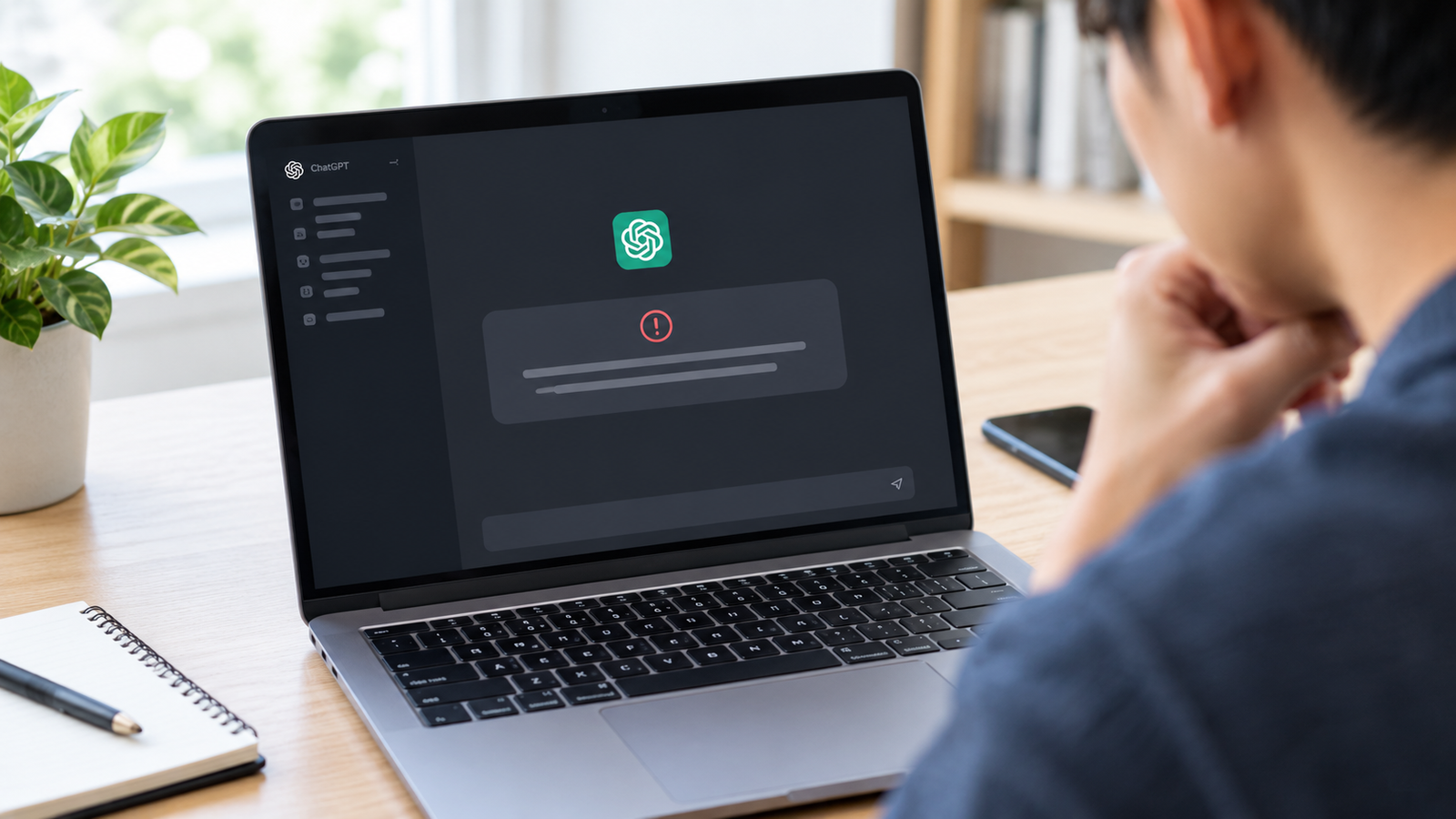
Pelitadigital.com – Pengguna ChatGPT terkadang menghadapi kendala saat menggunakan platform kecerdasan buatan (AI) dari OpenAI. Salah satu masalah yang bisa muncul adalah pesan “This response couldn’t load” ketika sistem gagal menampilkan jawaban yang diminta.
Error tersebut dapat mengganggu aktivitas pengguna, terutama ketika sedang mengerjakan tugas, menulis artikel, mencari informasi, atau menyelesaikan pekerjaan penting. Jika terjadi berulang kali, pengguna mungkin kesulitan melanjutkan percakapan yang sedang berlangsung.
Pesan “This response couldn’t load” menandakan bahwa respons ChatGPT tidak berhasil dimuat atau ditampilkan sebagaimana mestinya. Penyebabnya beragam, mulai dari koneksi internet yang tidak stabil, gangguan browser, ekstensi yang menghambat pemuatan halaman, hingga masalah teknis sementara pada layanan OpenAI.
Karena penyebabnya tidak selalu sama, pengguna perlu memeriksa kondisi jaringan, browser, dan layanan sebelum menentukan langkah perbaikan yang tepat.
Apa Arti “This Response Couldn’t Load” di ChatGPT?
Secara harfiah, “This response couldn’t load” berarti respons ini tidak dapat dimuat. Dalam konteks ChatGPT, pesan tersebut menunjukkan bahwa jawaban yang dihasilkan atau hendak ditampilkan tidak berhasil muncul secara normal.
Namun, kemunculan pesan ini tidak serta-merta menandakan akun ChatGPT bermasalah atau pertanyaan yang diajukan tidak dapat dijawab. Gangguan bisa terjadi ketika halaman sedang memproses atau menampilkan respons, sehingga jawaban tidak muncul secara lengkap.
OpenAI menjelaskan dalam panduan pemecahan masalahnya bahwa kendala penggunaan ChatGPT dapat berkaitan dengan jaringan internet, konfigurasi browser, ekstensi, data situs, maupun gangguan sementara pada layanan.
Oleh karena itu, pengguna sebaiknya melakukan pemeriksaan secara bertahap. Langkah awal yang dapat dilakukan adalah memuat ulang halaman, memeriksa status layanan OpenAI, dan mencoba membuka percakapan baru.
Penyebab ChatGPT Menampilkan “This Response Couldn’t Load”
Ada beberapa faktor yang dapat menyebabkan ChatGPT menampilkan pesan error tersebut. Berikut penjelasannya.
1. Koneksi internet tidak stabil
ChatGPT memerlukan koneksi internet untuk berkomunikasi dengan server dan menampilkan jawaban. Ketika jaringan terputus, melambat, atau mengalami gangguan, proses pemuatan respons bisa gagal.
Masalah ini dapat terjadi pada jaringan Wi-Fi maupun data seluler. Meskipun perangkat menunjukkan bahwa koneksi internet aktif, komunikasi dengan layanan belum tentu berjalan stabil.
Pengguna dapat mencoba membuka situs lain untuk memeriksa kondisi jaringan. Jika beberapa situs juga sulit diakses, kemungkinan masalah berasal dari koneksi internet yang digunakan.
2. Server ChatGPT mengalami gangguan
Tidak semua error berasal dari perangkat pengguna. Gangguan teknis pada layanan OpenAI juga dapat menyebabkan ChatGPT lambat, tidak responsif, atau gagal menampilkan jawaban.
Ketika masalah terjadi di sisi server, menyegarkan halaman berulang kali belum tentu menyelesaikannya. Pengguna perlu memeriksa halaman status resmi OpenAI untuk mengetahui apakah terdapat gangguan layanan yang sedang berlangsung.
Jika penyebabnya berasal dari server, langkah yang dapat dilakukan adalah menunggu hingga layanan kembali normal.
3. Cache dan cookie browser bermasalah
Browser menyimpan cache dan cookie untuk membantu memuat halaman serta mempertahankan sesi pengguna. Namun, data situs yang kedaluwarsa atau mengalami masalah terkadang dapat mengganggu fungsi halaman web.
Kondisi ini bisa menyebabkan ChatGPT tidak berjalan normal meskipun koneksi internet tersedia.
Membersihkan cache dan cookie dapat menjadi salah satu langkah pemecahan masalah. Namun, pengguna perlu memperhatikan bahwa penghapusan cookie dapat membuat akun pada sejumlah situs keluar secara otomatis.
4. Ekstensi browser menghambat pemuatan halaman
Ekstensi browser tertentu dapat memengaruhi cara sebuah situs dimuat. Contohnya adalah pemblokir iklan, pemblokir skrip, alat privasi, dan perangkat lunak keamanan yang mengubah atau membatasi aktivitas halaman web.
Jika ekstensi tersebut menghambat elemen yang dibutuhkan ChatGPT, respons mungkin tidak ditampilkan dengan semestinya.
Untuk memeriksanya, pengguna dapat membuka ChatGPT melalui jendela Incognito atau penyamaran. Apabila layanan berfungsi normal, konfigurasi browser atau ekstensi yang digunakan patut diperiksa lebih lanjut.
5. VPN, proxy, atau filter keamanan mengganggu koneksi
Penggunaan VPN, proxy, DNS aman, atau filter jaringan tertentu terkadang dapat memengaruhi koneksi ke layanan ChatGPT.
Gangguan dapat terjadi karena pengaturan jaringan atau mekanisme keamanan yang membatasi komunikasi dengan layanan tertentu.
Pengguna yang memakai VPN atau proxy dapat mencoba menonaktifkannya sementara, jika diizinkan, kemudian memuat ulang halaman. Mencoba jaringan lain juga dapat membantu mengetahui apakah masalah berkaitan dengan koneksi awal.
6. Percakapan terlalu panjang atau respons macet
Percakapan yang berlangsung lama dapat membuat halaman terasa lambat atau tidak responsif dalam kondisi tertentu. Proses pembuatan maupun pemuatan jawaban juga dapat terhenti sebelum selesai.
Jika error hanya muncul pada percakapan tertentu, pengguna dapat mencoba membuat obrolan baru dan mengirimkan kembali pertanyaan yang sama.
Apabila percakapan baru berjalan normal, pengguna bisa melanjutkan pekerjaan di sana sambil memeriksa apakah percakapan sebelumnya masih dapat dibuka.
7. Sesi login atau data situs mengalami masalah
Sesi login yang tidak berjalan dengan baik atau data situs yang bermasalah juga dapat menyebabkan gangguan saat menggunakan ChatGPT.
Masalah ini dapat diperiksa dengan keluar dari akun, kemudian masuk kembali menggunakan metode login yang biasa digunakan.
Jika error masih muncul, cobalah mengakses ChatGPT melalui browser atau perangkat lain. Perbandingan tersebut membantu mengetahui apakah masalah terbatas pada konfigurasi tertentu atau terjadi secara lebih luas.
Cara Mengatasi ChatGPT “This Response Couldn’t Load”
Setelah mengetahui kemungkinan penyebabnya, pengguna dapat mencoba sejumlah langkah berikut untuk mengatasi pesan “This response couldn’t load” di ChatGPT.
1. Muat ulang halaman ChatGPT
Langkah pertama yang paling mudah adalah menyegarkan halaman browser. Tindakan ini dapat membantu ketika halaman gagal menampilkan respons akibat gangguan pemuatan sementara.
Pada komputer Windows, pengguna dapat menekan Ctrl + R untuk memuat ulang halaman. Jika masalah masih terjadi, coba lakukan penyegaran paksa dengan menekan Ctrl + Shift + R.
Setelah halaman selesai dimuat, buka kembali percakapan dan periksa apakah jawaban sudah muncul. Jika respons sebelumnya tidak tersedia, pertanyaan mungkin perlu dikirim ulang.
2. Periksa status layanan OpenAI
Pengguna dapat mengunjungi https://status.openai.com/ untuk memeriksa kondisi layanan ChatGPT.
Halaman tersebut menyediakan informasi mengenai gangguan layanan dan insiden teknis yang dilaporkan OpenAI. Jika terdapat masalah yang memengaruhi ChatGPT, pengguna dapat menunggu hingga proses penanganan selesai.
Langkah ini penting karena gangguan pada server tidak selalu dapat diperbaiki melalui pengaturan browser atau perangkat pribadi.
3. Coba buka percakapan baru
Jika pesan error hanya muncul pada satu percakapan, cobalah membuka obrolan baru dan mengirimkan pertanyaan yang sama.
Cara ini membantu mengetahui apakah masalah berkaitan dengan percakapan tertentu atau terjadi pada layanan ChatGPT secara lebih luas.
Jika obrolan baru berfungsi normal, pengguna dapat melanjutkan pekerjaan di sana. Apabila masalah tetap muncul pada berbagai percakapan, pemeriksaan jaringan dan browser perlu dilakukan.
4. Hapus cache dan cookie browser
Jika menggunakan Google Chrome, pengguna dapat mengikuti langkah berikut:
- Klik menu tiga titik di pojok kanan atas browser.
- Pilih Setelan atau Settings.
- Buka bagian Privasi dan keamanan.
- Pilih opsi untuk menghapus data penjelajahan.
- Pilih cache dan cookie yang ingin dihapus.
- Konfirmasikan penghapusan data.
- Buka kembali ChatGPT dan masuk ke akun jika diminta.
Menghapus cache dan cookie dapat membantu mengatasi masalah yang berkaitan dengan data situs. Namun, pastikan informasi login tersedia karena tindakan tersebut dapat mengakhiri sesi pada sejumlah situs.
5. Nonaktifkan ekstensi browser untuk sementara
Ekstensi browser dapat menjadi salah satu penyebab halaman tidak dimuat secara normal. Untuk memeriksanya, nonaktifkan sementara ekstensi yang berpotensi mengganggu, seperti pemblokir iklan atau pemblokir skrip.
Alternatif lainnya adalah membuka ChatGPT melalui jendela Incognito di Google Chrome dengan menekan Ctrl + Shift + N.
Jika ChatGPT kembali berfungsi normal, aktifkan ekstensi satu per satu untuk mengidentifikasi kemungkinan penyebabnya. Perlu diperhatikan bahwa beberapa ekstensi tidak diizinkan berjalan di jendela Incognito secara default.
6. Matikan VPN atau coba jaringan lain
Jika VPN atau proxy sedang aktif, pengguna dapat menonaktifkannya sementara untuk menguji koneksi ke ChatGPT.
Selain itu, cobalah beralih dari Wi-Fi ke data seluler atau menggunakan jaringan lain yang tersedia dan diizinkan.
Jika ChatGPT dapat digunakan secara normal pada jaringan berbeda, kemungkinan gangguan berkaitan dengan jaringan awal, pengaturan DNS, proxy, atau filter keamanan yang digunakan.
7. Keluar dari akun lalu login kembali
Memperbarui sesi login dapat menjadi langkah berikutnya jika masalah terus terjadi.
Pengguna dapat keluar dari akun ChatGPT, menutup halaman, lalu masuk kembali menggunakan metode autentikasi yang biasa digunakan.
Setelah berhasil masuk, buka percakapan dan periksa apakah respons sudah dapat dimuat. Jika masih mengalami kendala, coba gunakan browser atau perangkat berbeda untuk mempersempit kemungkinan penyebab.
8. Hubungi dukungan OpenAI jika masalah berlanjut
Jika seluruh langkah tersebut tidak berhasil, pengguna dapat mengunjungi Pusat Bantuan OpenAI melalui https://help.openai.com/.
Sampaikan informasi yang relevan, seperti waktu terjadinya error, browser dan perangkat yang digunakan, pesan kesalahan yang muncul, serta langkah pemecahan masalah yang sudah dicoba.
Tangkapan layar juga dapat membantu menjelaskan kondisi yang dialami. Untuk masalah teknis yang berulang di berbagai browser, perangkat, dan jaringan, tim dukungan mungkin meminta informasi diagnostik tambahan, seperti log browser atau file HAR.
Pengguna sebaiknya hanya membagikan informasi yang diperlukan untuk pemeriksaan dan menghindari penyertaan kata sandi, token autentikasi, atau data sensitif lainnya.
Cara Mengetahui Sumber Masalah ChatGPT dengan Cepat
Agar tidak mencoba semua metode secara acak, pengguna dapat memperhatikan pola error yang muncul. Pola tersebut dapat membantu menentukan langkah pemeriksaan berikutnya.
Jika situs lain juga sulit diakses, periksa koneksi internet terlebih dahulu. Jika ChatGPT gagal dimuat di berbagai browser dan perangkat, periksa status layanan OpenAI serta kondisi jaringan.
Sementara itu, jika ChatGPT hanya bermasalah pada satu browser, pemeriksaan cache, cookie, ekstensi, dan pengaturan browser menjadi langkah yang lebih relevan.
Apabila error hanya muncul pada satu percakapan, cobalah membuat obrolan baru. Jika masalah terjadi setelah menggunakan VPN atau berpindah jaringan, uji kembali koneksi tanpa pengaturan tersebut jika memungkinkan.
Pendekatan ini membantu pengguna mempersempit sumber gangguan sebelum melakukan perubahan yang lebih besar pada perangkat atau akun.
Kesimpulan
Pesan “This response couldn’t load” di ChatGPT menunjukkan bahwa respons gagal dimuat atau ditampilkan secara normal. Penyebabnya dapat berasal dari koneksi internet yang tidak stabil, gangguan server OpenAI, cache dan cookie browser, ekstensi, VPN, hingga masalah pada sesi percakapan.
Untuk mengatasinya, pengguna dapat memulai dengan memuat ulang halaman, memeriksa status layanan, membuka percakapan baru, dan menguji koneksi internet. Jika masalah masih berlanjut, membersihkan cache dan cookie, menonaktifkan ekstensi sementara, atau login kembali dapat menjadi langkah berikutnya.
Apabila error tetap muncul di berbagai perangkat dan jaringan, pengguna disarankan menghubungi dukungan OpenAI untuk mendapatkan pemeriksaan lebih lanjut. Dengan memeriksa penyebabnya secara bertahap, pengguna dapat menentukan langkah perbaikan yang sesuai tanpa langsung menganggap akun ChatGPT bermasalah.
Baca Juga :