Cara Menggunakan Dongle Bluetooth di Laptop dan PC dengan Mudah
Pelitadigital.com – Dongle Bluetooth menjadi solusi praktis bagi pengguna komputer atau laptop yang belum memiliki fitur Bluetooth bawaan. Perangkat kecil ini memungkinkan koneksi nirkabel dengan berbagai perangkat seperti mouse, keyboard, headset, hingga speaker. Dengan penggunaan yang tepat, dongle Bluetooth mampu meningkatkan fleksibilitas dan kenyamanan dalam aktivitas digital sehari-hari.
Artikel ini membahas panduan lengkap menggunakan dongle Bluetooth di komputer Windows dan Mac, mulai dari tahap pemasangan hingga proses penyambungan perangkat.
Apa Itu Dongle Bluetooth dan Fungsinya
Dongle Bluetooth adalah adaptor kecil yang dipasang melalui port USB untuk menambahkan fitur Bluetooth pada perangkat komputer. Dengan alat ini, pengguna dapat menghubungkan berbagai perangkat tanpa kabel.
Meski sebagian laptop modern sudah dilengkapi Bluetooth, dongle tetap dibutuhkan pada perangkat lama atau desktop PC yang belum mendukung koneksi tersebut.
Tips Memilih Dongle Bluetooth yang Tepat
Sebelum mulai menggunakan, penting untuk memilih perangkat yang sesuai. Berikut beberapa hal yang perlu diperhatikan:
- Pilih dongle dengan Bluetooth versi 4.0 atau lebih tinggi
- Pastikan kompatibel dengan sistem operasi, seperti Windows 10, Windows 11, atau macOS
- Bluetooth 5.0 menawarkan jangkauan lebih luas dan koneksi lebih stabil
- Sesuaikan dengan kebutuhan dan anggaran
Cara Mengatur Dongle Bluetooth
1. Siapkan Dongle Bluetooth
Pastikan Anda sudah memiliki adaptor Bluetooth yang sesuai. Periksa juga spesifikasi dan kompatibilitasnya dengan perangkat yang digunakan.
2. Gunakan Port USB yang Tersedia
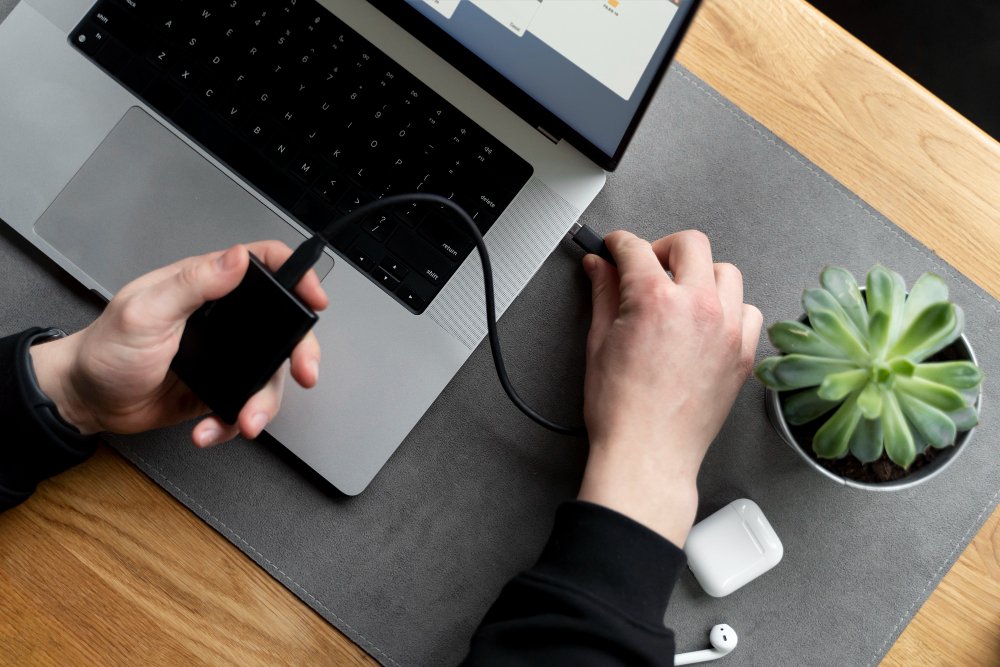
Colokkan dongle ke port USB kosong di komputer. Jika perangkat hanya memiliki port USB-C, gunakan adaptor tambahan.
3. Sambungkan Dongle ke Komputer
Masukkan dongle dengan benar hingga terpasang sempurna. Umumnya, perangkat akan langsung terdeteksi secara otomatis.
4. Instal Driver Jika Diperlukan
Sebagian besar sistem operasi modern akan mengenali dongle secara otomatis. Namun, jika tidak terdeteksi:
- Gunakan driver bawaan dari paket pembelian
- Unduh driver resmi dari situs produsen
- Ikuti proses instalasi hingga selesai
Cara Menggunakan Dongle Bluetooth di Windows
1. Aktifkan Mode Pairing Perangkat
Nyalakan perangkat Bluetooth seperti mouse atau headset, lalu aktifkan mode pairing. Biasanya dengan menekan tombol tertentu.
2. Buka Pengaturan Bluetooth
- Windows 10: Start → Settings → Devices → Bluetooth & other devices
- Windows 11: Start → Settings → Bluetooth & devices
3. Aktifkan Bluetooth
Pastikan fitur Bluetooth dalam kondisi aktif.
4. Tambahkan Perangkat Baru
Klik “Add Bluetooth or other device” atau “Add device”, lalu pilih Bluetooth.
5. Pilih Perangkat
Klik nama perangkat yang ingin dihubungkan. Tunggu hingga proses koneksi selesai.
6. Selesaikan Koneksi
Jika berhasil, klik “Done”. Perangkat siap digunakan.
Cara Menggunakan Dongle Bluetooth di Mac
1. Aktifkan Perangkat Bluetooth
Nyalakan perangkat dan masuk ke mode pairing.
2. Buka Pengaturan Bluetooth
Klik menu Apple → System Settings atau System Preferences → Bluetooth.
3. Aktifkan Bluetooth
Jika belum aktif, nyalakan terlebih dahulu.
4. Hubungkan Perangkat
Cari nama perangkat pada daftar, lalu klik “Connect”.
Jika berhasil, perangkat langsung dapat digunakan, misalnya untuk memutar audio pada speaker.
Tips Agar Koneksi Bluetooth Stabil
- Pastikan jarak perangkat tidak terlalu jauh
- Hindari gangguan sinyal dari perangkat lain
- Gunakan dongle dengan versi Bluetooth terbaru
- Perbarui driver secara berkala
Kesimpulan
Dongle Bluetooth adalah solusi sederhana namun efektif untuk menghadirkan konektivitas nirkabel pada komputer. Dengan pemasangan yang mudah dan kompatibilitas luas, perangkat ini mampu mendukung berbagai kebutuhan, mulai dari pekerjaan hingga hiburan.
Memahami cara penggunaan yang benar akan membantu Anda mendapatkan koneksi yang stabil dan optimal. Pastikan juga memilih dongle yang sesuai agar pengalaman penggunaan semakin maksimal.