Cara Booting Komputer dari CD dengan Mudah untuk Instalasi Sistem Operasi
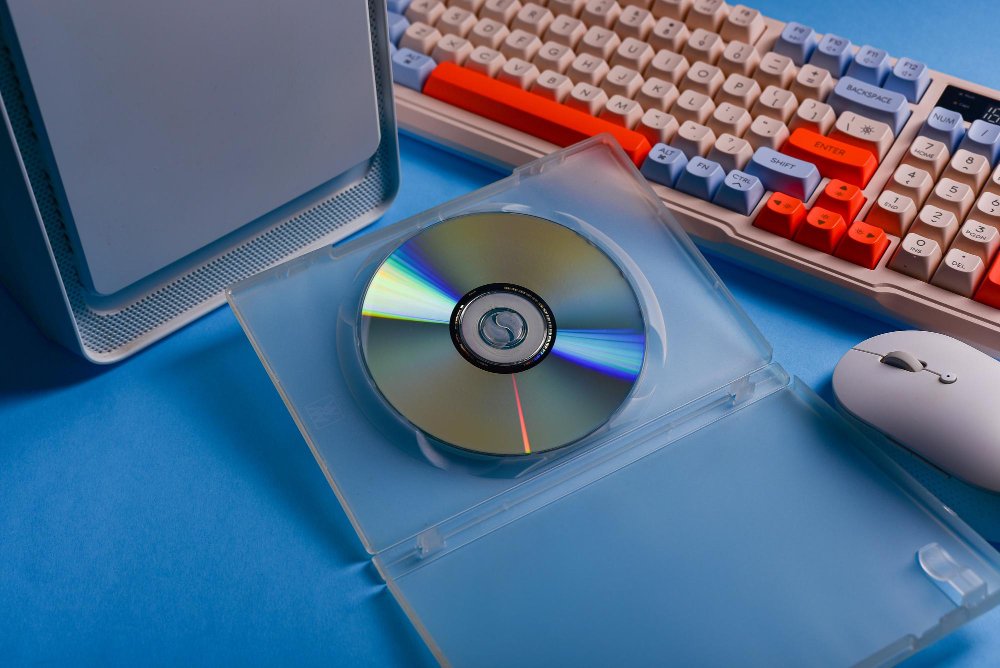
Pelitadigital.com – Booting komputer dari CD masih menjadi solusi penting dalam berbagai kondisi, terutama saat ingin melakukan instalasi ulang sistem operasi atau menjalankan tools pemulihan. Meski saat ini banyak perangkat sudah beralih ke media USB, metode ini tetap relevan, khususnya pada perangkat lama atau kebutuhan tertentu.
Artikel ini membahas langkah-langkah lengkap untuk mengatur komputer agar melakukan booting dari CD, baik pada perangkat berbasis Windows maupun Mac. Panduan disusun secara sistematis agar mudah dipahami, bahkan oleh pengguna pemula.
Mengapa Perlu Booting dari CD?
Sebelum masuk ke langkah teknis, penting untuk memahami fungsi booting dari CD. Metode ini biasanya digunakan untuk:
- Menginstal ulang sistem operasi
- Menjalankan sistem operasi alternatif
- Memperbaiki error sistem yang tidak bisa masuk ke desktop
- Mengakses tools recovery atau troubleshooting
Dengan mengatur boot priority ke CD, komputer akan membaca file instalasi dari disk terlebih dahulu sebelum hard drive.
Cara Booting dari CD di Komputer Windows
Berikut langkah-langkah yang dapat Anda ikuti:
1. Masukkan CD Instalasi
Masukkan CD ke dalam drive komputer dengan posisi label menghadap ke atas. Pastikan CD berisi file instalasi sistem operasi yang valid.
2. Buka Menu Start
Klik tombol Start di pojok kiri bawah layar atau tekan tombol Windows pada keyboard.
3. Pilih Restart
Klik ikon Power, lalu pilih opsi Restart untuk memulai ulang komputer.
4. Masuk ke BIOS
Saat komputer mulai menyala kembali, segera tekan tombol tertentu seperti Del atau F2 untuk masuk ke BIOS. Tombol ini bisa berbeda tergantung merek perangkat.
Biasanya akan muncul petunjuk seperti:
“Press [key] to enter setup”
5. Buka Menu Boot
Gunakan tombol panah pada keyboard untuk masuk ke tab Boot atau Boot Options.
6. Atur Prioritas Boot
Pilih opsi CD-ROM Drive, lalu pindahkan ke posisi teratas menggunakan tombol yang ditunjukkan (biasanya tombol +).
Langkah ini memastikan komputer membaca CD terlebih dahulu saat booting.
7. Simpan Pengaturan
Tekan tombol seperti F10 untuk menyimpan perubahan dan keluar dari BIOS. Setelah itu, komputer akan otomatis restart dan melakukan boot dari CD.
Cara Booting dari CD di Komputer Mac
Untuk pengguna Mac, prosesnya sedikit berbeda namun tetap sederhana:
1. Masukkan CD
Masukkan CD ke dalam slot drive. Jika Mac tidak memiliki slot CD, Anda bisa menggunakan external CD drive.
2. Restart Mac
Klik logo Apple di pojok kiri atas, lalu pilih Restart.
3. Tahan Tombol Command
Segera setelah restart dimulai, tekan dan tahan tombol Command (⌘) hingga muncul layar Startup Manager.
4. Pilih CD
Pada layar tersebut, pilih ikon CD yang biasanya bertuliskan installer Mac OS.
5. Tekan Enter
Tekan tombol Return untuk memulai booting dari CD.
Tips Penting Agar Booting Berhasil
Agar proses berjalan lancar, perhatikan beberapa hal berikut:
- Pastikan CD tidak rusak atau tergores
- Gunakan CD dengan file bootable
- Perhatikan tombol BIOS sesuai merek perangkat
- Jangan lupa menyimpan perubahan di BIOS
- Gunakan keyboard eksternal jika tombol tidak responsif
Penutup
Booting komputer dari CD memang bukan metode utama di era modern, namun tetap menjadi solusi efektif dalam kondisi tertentu, terutama saat instalasi sistem operasi atau perbaikan sistem. Dengan mengikuti langkah-langkah di atas, Anda bisa mengatur boot priority dengan mudah baik di Windows maupun Mac.
Panduan ini dirancang agar praktis dan bisa langsung diterapkan. Jika dilakukan dengan benar, proses booting dari CD hanya memerlukan waktu beberapa menit saja.