Cara Share Screen di WhatsApp lewat HP dan Laptop, Mudah Dilakukan
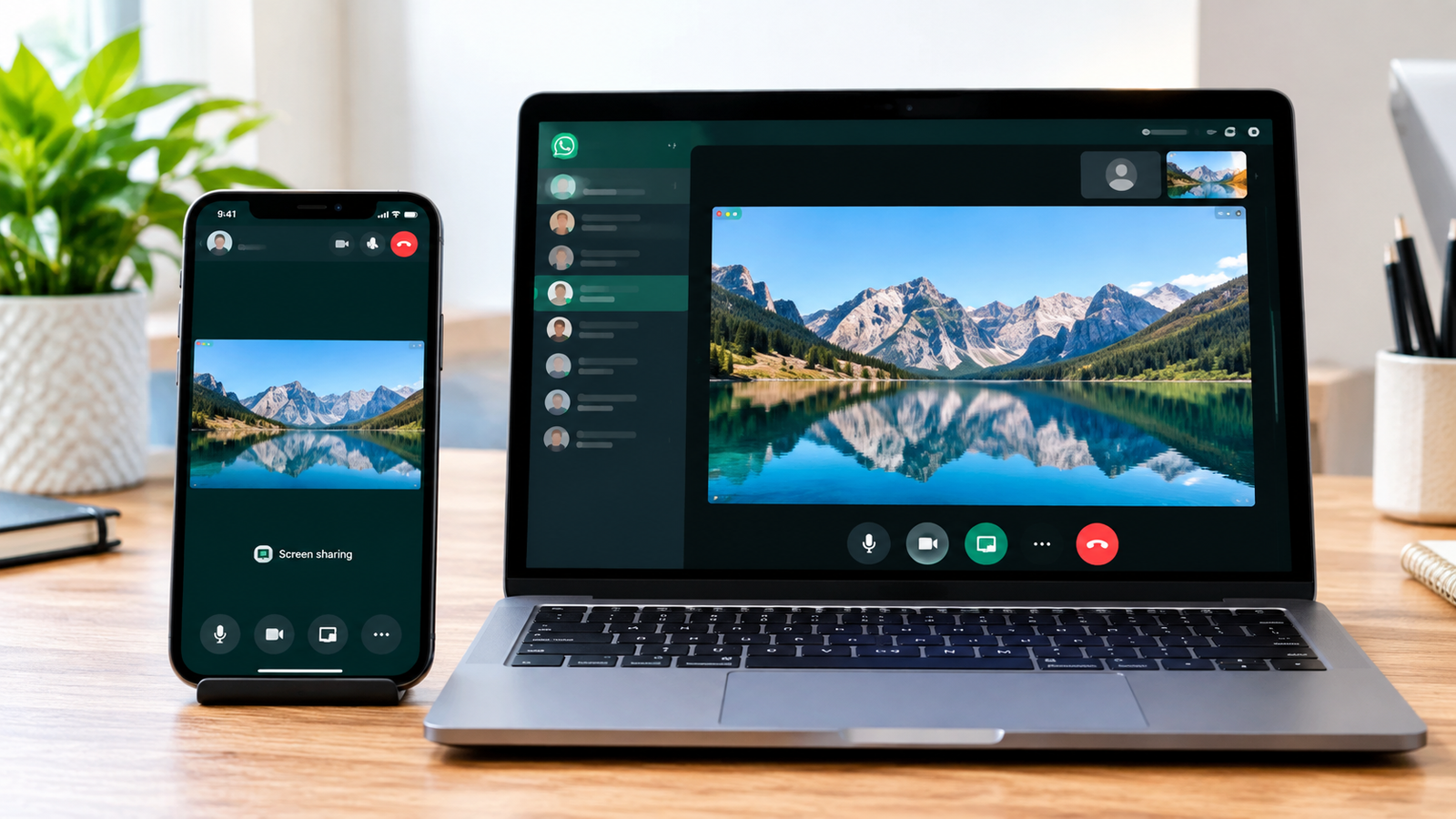
Pelitadigital.com – WhatsApp tidak hanya digunakan untuk berkirim pesan, foto, video, atau melakukan panggilan suara. Aplikasi ini juga menyediakan fitur share screen yang memungkinkan pengguna membagikan tampilan layar saat melakukan video call.
Fitur berbagi layar dapat digunakan untuk panggilan dengan satu orang maupun dalam grup. Pengguna cukup melakukan video call terlebih dahulu, kemudian mengaktifkan opsi share screen untuk menampilkan isi layar kepada peserta panggilan.
Fitur ini dapat digunakan melalui HP maupun laptop atau komputer. Namun, sebelum membagikan layar, pengguna sebaiknya memastikan tampilan yang ingin ditunjukkan sudah siap.
Cara Share Screen di WhatsApp
Cara membagikan layar di WhatsApp cukup sederhana. Berikut langkah-langkah yang dapat dilakukan:
- Buka WhatsApp, kemudian pilih kontak atau grup yang ingin dihubungi.
- Lakukan panggilan video atau video call.
- Setelah panggilan tersambung, ketuk ikon “Share screen” atau “Berbagi layar”.
- Jika menggunakan laptop atau komputer, pilih layar yang ingin dibagikan ketika opsi tersebut muncul.
- Setelah selesai membagikan tampilan layar, pilih opsi “Berhenti berbagi”.
Dengan langkah tersebut, tampilan layar perangkat akan terlihat oleh peserta yang berada dalam panggilan video.
Share Screen WhatsApp Bisa untuk Panggilan Grup
Fitur berbagi layar WhatsApp tidak terbatas pada panggilan video dengan satu orang. Pengguna juga dapat menggunakannya ketika melakukan video call bersama grup.
Hal yang perlu diperhatikan adalah layar yang dibagikan dapat dilihat oleh peserta dalam panggilan. Karena itu, pengguna sebaiknya memastikan tidak ada informasi pribadi atau data penting yang sedang terbuka sebelum mengaktifkan fitur tersebut.
Share Screen WhatsApp Hanya Bisa Saat Video Call
Fitur share screen hanya tersedia ketika pengguna melakukan panggilan video. Fitur tersebut tidak dapat digunakan pada panggilan audio.
Selama berbagi layar berlangsung, tampilan video dari peserta panggilan akan berada di bagian bawah konten yang sedang dibagikan.
Dengan demikian, pengguna tetap dapat melihat peserta video call meskipun sedang menampilkan layar perangkat kepada mereka.
Perhatikan Informasi yang Muncul di Layar
Sebelum menggunakan fitur share screen, pengguna perlu memperhatikan informasi yang sedang tampil di perangkat.
WhatsApp menyebut informasi yang ditampilkan pada layar, termasuk nama pengguna dan kata sandi, dapat terlihat oleh peserta video call. Oleh karena itu, pastikan tidak ada data sensitif yang terbuka ketika mulai membagikan layar.
Langkah sederhana seperti menutup aplikasi atau halaman yang berisi informasi pribadi dapat membantu mencegah data tersebut ikut terlihat oleh peserta panggilan.
Apakah Share Screen WhatsApp Aman?
Fitur berbagi layar WhatsApp telah dilindungi dengan enkripsi end-to-end. WhatsApp juga menyatakan bahwa konten yang dibagikan melalui fitur tersebut tidak direkam oleh WhatsApp.
Artinya, pihak di luar panggilan, termasuk WhatsApp, tidak dapat melihat atau mendengar hal-hal yang dibagikan melalui layar selama panggilan berlangsung.
Meski demikian, pengguna tetap perlu berhati-hati dengan apa yang ditampilkan. Peserta yang berada di dalam video call tetap dapat melihat tampilan layar yang dibagikan.
Pastikan WhatsApp Sudah Diperbarui
Untuk mendapatkan pengalaman penggunaan fitur share screen yang optimal, pengguna disarankan selalu memperbarui aplikasi WhatsApp ke versi terbaru.
Pembaruan aplikasi dapat membantu pengguna mendapatkan fitur dan pengalaman penggunaan yang lebih baik sesuai dengan versi WhatsApp yang tersedia di perangkat.
Kesimpulan
Share screen WhatsApp dapat digunakan untuk membagikan tampilan layar ketika melakukan video call, baik dengan satu kontak maupun dalam grup. Pengguna dapat menjalankannya melalui HP, laptop, atau komputer.
Cara menggunakannya juga cukup mudah. Setelah melakukan video call, pengguna hanya perlu memilih opsi “Share screen” atau “Berbagi layar”, lalu menghentikan fitur tersebut setelah selesai.
Namun, perhatikan terlebih dahulu isi layar sebelum membagikannya. Informasi seperti nama pengguna dan kata sandi yang muncul di layar dapat dilihat oleh peserta video call. Karena itu, pastikan hanya menampilkan informasi yang memang ingin dibagikan.
Baca Juga :
- Cara Berlangganan Canva Pro yang Legal, Lengkap dengan Paket dan Harganya
- Cara Cek Sisa Umur HP Android dan Masa Dukungan Keamanannya